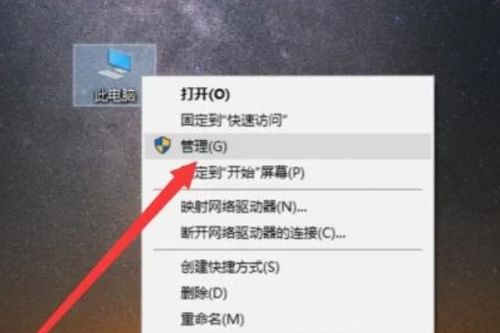
Windows操作系统的服务进程是系统后台运行的重要组件,负责处理各种核心功能和应用程序的后台任务。下面详细介绍如何找到和打开这些服务进程,并管理计算机系统服务。
一、Windows系统服务进程的位置
Windows系统服务进程通常存储在系统目录中,例如C:\Windows\System32,并以可执行文件(如svchost.exe)或动态链接库形式存在。这些进程在后台运行,用户可通过任务管理器查看:
- 按Ctrl+Shift+Esc打开任务管理器。
- 切换到“详细信息”或“进程”选项卡,列表中的系统进程(如svchost.exe、services.exe)即为服务进程。
二、如何打开系统服务管理界面
Windows提供了专门的服务管理工具,可通过以下方法访问:
- 使用运行命令(推荐):
- 按Win+R键打开运行对话框。
- 输入“services.msc”并按回车,即可打开服务窗口。
- 通过控制面板:
- 打开控制面板,选择“管理工具”,然后双击“服务”。
- 使用任务管理器:
- 在任务管理器中点击“文件”->“运行新任务”,输入“services.msc”并确认。
三、计算机系统服务的功能与管理
在服务窗口中,您可以看到所有系统服务的列表,包括:
- 服务名称与描述:了解每个服务的具体作用。
- 状态:显示服务是否正在运行。
- 启动类型:包括自动、手动、禁用等选项。
常见管理操作:
- 启动或停止服务:右键单击服务,选择相应选项。
- 修改启动类型:双击服务,在属性窗口中调整启动类型,例如设为自动以在系统启动时运行。
- 依赖关系查看:在属性中检查服务依赖,避免误操作影响系统稳定性。
注意事项:
- 修改系统服务需谨慎,错误设置可能导致系统功能异常。建议仅调整熟悉的服务,或参考官方文档。
- 对于普通用户,除非必要,否则不建议禁用核心服务(如Windows Update、Windows Defender)。
通过以上步骤,您可以有效管理Windows系统服务,优化系统性能或解决特定问题。如果遇到不明确的服务,建议先搜索其功能再操作,以确保系统安全。