Win10电脑频繁自动重启更新是许多用户面临的常见问题,不仅影响工作效率,还可能导致数据丢失。以下提供几种实用方法,帮助您彻底解决此问题:
1. 调整活动时间设置
进入“设置”>“更新与安全”>“Windows更新”,点击“更改活动时间”,将您通常使用电脑的时间段设置为活动时间。系统会避免在此时间段内自动重启。
2. 使用组策略编辑器(仅限专业版及以上版本)
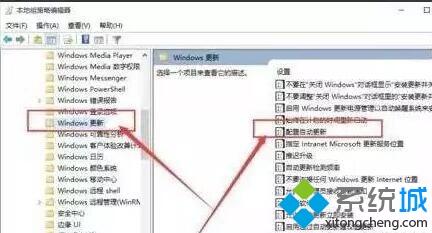
按下Win+R键,输入gpedit.msc打开组策略编辑器。依次展开“计算机配置”>“管理模板”>“Windows组件”>“Windows更新”。双击“配置自动更新”,选择“已禁用”或“通知下载并通知安装”,根据需求调整。
3. 通过服务管理器禁用更新
右键点击“此电脑”选择“管理”,进入“服务和应用程序”>“服务”。找到“Windows Update”服务,右键选择“属性”,将启动类型改为“禁用”。注意:此方法会完全关闭更新,可能影响系统安全,建议定期手动检查更新。
4. 使用计量连接
在“设置”>“网络和Internet”>“WLAN”中,将当前网络设置为“计量连接”。系统会减少在计量连接下的自动更新活动。
5. 暂停更新
在“设置”>“更新与安全”>“Windows更新”中,使用“暂停更新”功能,最多可暂停更新35天。
6. 使用任务计划程序延迟重启
打开任务计划程序,导航至“任务计划程序库”>“Microsoft”>“Windows”>“UpdateOrchestrator”。找到“Reboot”任务,右键禁用或修改触发条件。
重要提示:虽然这些方法可以有效减少自动重启,但保持系统更新对安全至关重要。建议在非工作时间安排更新,或选择手动控制更新时机,平衡便利性与安全性。