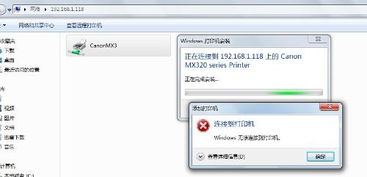
在Windows 7系统中,连接局域网共享打印机时,需要确保以下系统服务处于运行状态,以便网络发现、文件共享和打印功能正常工作。这些服务的默认设置通常已启用,但如果遇到连接问题,请检查并手动启动它们:
- Server服务:
- 功能:允许计算机通过网络共享文件、打印机等资源。
- 默认状态:自动启动。如果禁用,可能导致无法访问共享打印机。
- Workstation服务:
- 功能:管理网络连接和客户端请求,支持访问远程共享资源(如打印机)。
- 默认状态:自动启动。如果停止,将无法连接局域网共享设备。
- Print Spooler服务:
- 功能:核心打印服务,负责管理打印作业队列和与打印机的通信。
- 默认状态:自动启动。如果未运行,打印机将无法正常工作。
- TCP/IP NetBIOS Helper服务:
- 功能:支持NetBIOS over TCP/IP协议,用于局域网名称解析和共享发现。
- 默认状态:通常为自动启动。如果禁用,可能影响网络共享设备的识别。
- Function Discovery Resource Publication服务:
- 功能:发布计算机资源到网络,便于其他设备发现共享打印机。
- 默认状态:手动启动。但建议在连接问题时设为自动。
- UPnP Device Host服务:
- 功能:支持通用即插即用设备(如网络打印机)的发现和配置。
- 默认状态:手动启动。可根据需要启用以简化连接过程。
- Computer Browser服务:
- 功能:维护网络计算机列表,帮助浏览局域网共享资源。
- 默认状态:自动启动。但在较新网络中可能非必需,但建议保留以防问题。
操作步骤:
- 打开“控制面板” > “管理工具” > “服务”。
- 找到上述服务,右键单击选择“属性”,确保启动类型设为“自动”或“手动”,并点击“启动”按钮(如果服务未运行)。
- 重启计算机后测试打印机连接。
注意:某些服务依赖于其他系统组件,修改前请确保网络设置正确(如启用网络发现和文件共享)。如果问题持续,检查防火墙设置或打印机驱动程序。